Google Cloud Shell Editor مانند این است که یک ویرایشگر VS Code در مرورگر خود داشته باشید که می توان از آن برای انجام بیشتر کارها استفاده کرد. در این پست، از ویرایشگر Google Cloud Shell برای دانلود کد از یک مخزن منبع باز و استقرار آن در Cloud Run بدون خروج از مرورگر خود استفاده خواهید کرد. بیا شروع کنیم!
فهرست #
شماره ترمینال Google Cloud Shell
Google Cloud Shell مرکز فرماندهی آنلاین شما برای Google Cloud است. این یک محیط خط فرمان از پیش پیکربندی شده است که مستقیماً از مرورگر وب شما قابل دسترسی است. روی نمادی در گوشه سمت راست بالا با a کلیک می کنید >_ پس از ورود به کنسول Google Cloud خود برای فعال کردن Cloud Shell وارد شوید. پس از فعال شدن، پوسته Cloud باز می شود و شما به یک محیط پوسته تعاملی کامل با bash همانطور که در زیر مشاهده می کنید دسترسی خواهید داشت.
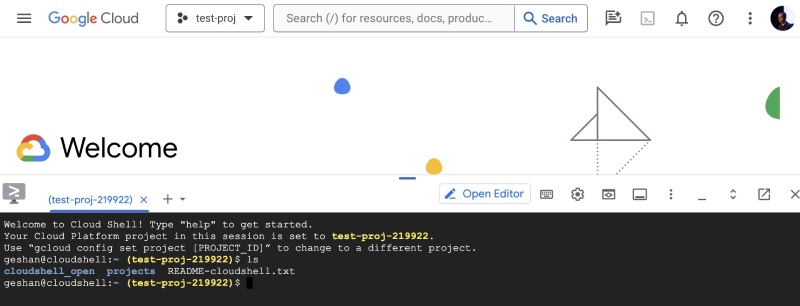
وقتی برای اولین بار ظاهر می شود، فقط نیمی از صفحه نمایش است. می توانید آن را بکشید و گسترش دهید تا هر چقدر که می خواهید طولانی شود. من کاری کردم که تقریباً تمام فضای مرور موجود را پوشش دهد.
شما یک ماشین مجازی Compute Engine موقت دریافت می کنید که می تواند حداکثر 60 ساعت در هفته از آن استفاده کند (سند رسمی می گوید 50 ساعت). این دارد gcloud دستورهای از پیش نصب شده Google Cloud SDK و همچنین زبان هایی مانند Python، Java، Go و Node.js را نصب کرده است. شما همچنین 5 گیگابایت فضای ذخیره سازی دائمی دریافت می کنید. اگر به یک ابزار CLI نیاز دارید، احتمالاً از قبل وجود دارد. اگر آنجا نیست، می توانید apt-get و آن را بگیرید، اما به یاد داشته باشید که یک ماشین زودگذر است.
علاوه بر ترمینال پوسته، شما همچنین Google Cloud Shell Editor را دریافت میکنید که یک نسخه درون مرورگر VS Code است. این با نمونه کدی که در Google Cloud Run پیاده سازی شده است بیشتر مورد بحث قرار می گیرد.
ویرایشگر پوسته ابری #
Google Cloud Shell Editor یک ویرایشگر کد مبتنی بر وب است که در هر نمونه از Cloud Shell گنجانده شده است. به شما امکان می دهد بدون نیاز به راه اندازی محیط توسعه محلی، برنامه های مبتنی بر ابر را مستقیماً از مرورگر خود توسعه دهید، بسازید، اشکال زدایی و استقرار دهید. این ویرایشگر کد آنلاین از زبانهایی مانند جاوا اسکریپت (Node.js)، جاوا، پایتون و Go lang با ویژگیهایی مانند برجستهسازی نحو، تکمیل کد، لنتینگ و اشکالزدایی پشتیبانی میکند. با کلیک کردن، می توانید به ویرایشگر کد پوسته ابری دسترسی پیدا کنید Open Editor دکمه

ابتدا ویرایشگر قدیمی را دریافت می کنید تا از آخرین ویرایشگر کلیک کنید Try the new editor دکمه همانطور که در زیر مشاهده می کنید:

اگر همه چیز خوب پیش برود، پس از اینکه مجوز دادید و دستگاه در چند ثانیه (نه چند دقیقه) آماده شد، ویرایشگر Google Cloud Shell را به صورت زیر مشاهده خواهید کرد:
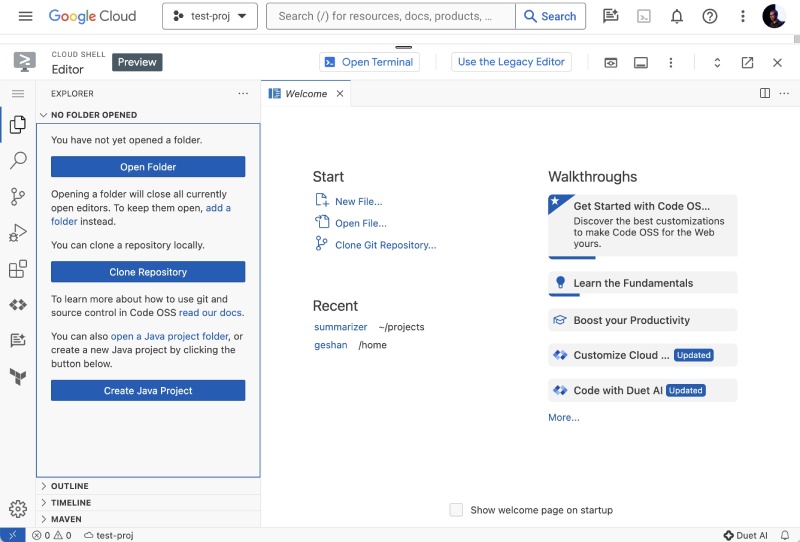
هورا! شما یک ویرایشگر کامل VS-Code در مرورگر خود دارید که عالی است. در قسمت بعدی، یک برنامه ساده Node.js Express را دانلود میکنید و تغییراتی در آن ایجاد میکنید، سپس آن را بدون خروج از پنجره مرورگر خود در Google Cloud Run اجرا میکنید.
دانلود کد نمونه از GitHub #
برای این آموزش، از مثالی استفاده خواهید کرد که یک صفحه فرود ساختگی برای یک پادکست به نام “در نهایت پادکست” ایجاد می کند. می توانید آدرس ایمیل خود را بدهید و Sign up پیدا کردن زمان شروع پادکست بسیار ساده است. میتوانید نحوه انجام این کار را در این پست وبلاگ آموزشی Next.js Express بخوانید.
برای دانلود کد در ماشین مجازی Google Cloud Shell خود، می توانید دستورات زیر را در Google Cloud Shell Editor CLI اجرا کنید. می توانید با کلیک بر روی منوی همبرگر و سپس رفتن به یک پنجره ترمینال راه اندازی کنید Terminal > New Terminal یا میانبر مربوطه را با توجه به سیستم عامل خود فشار دهید.
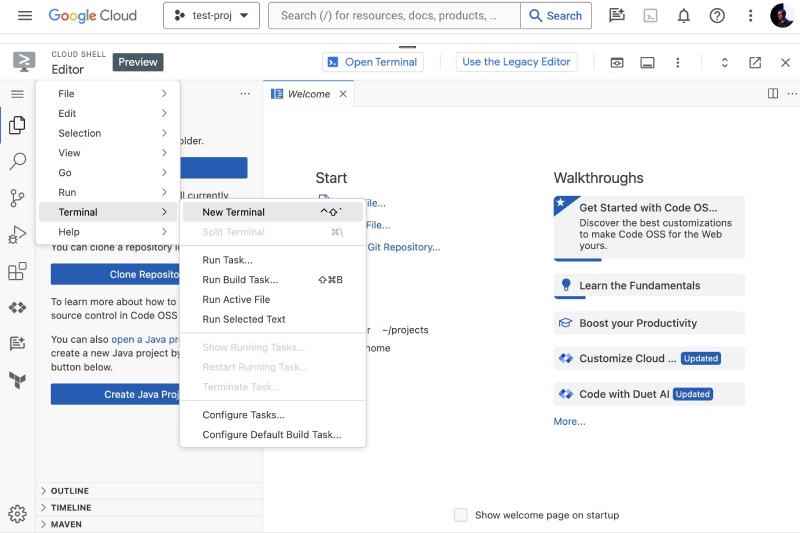
سپس ترمینال را در محیط Google Cloud Shell خود به صورت زیر مشاهده خواهید کرد:
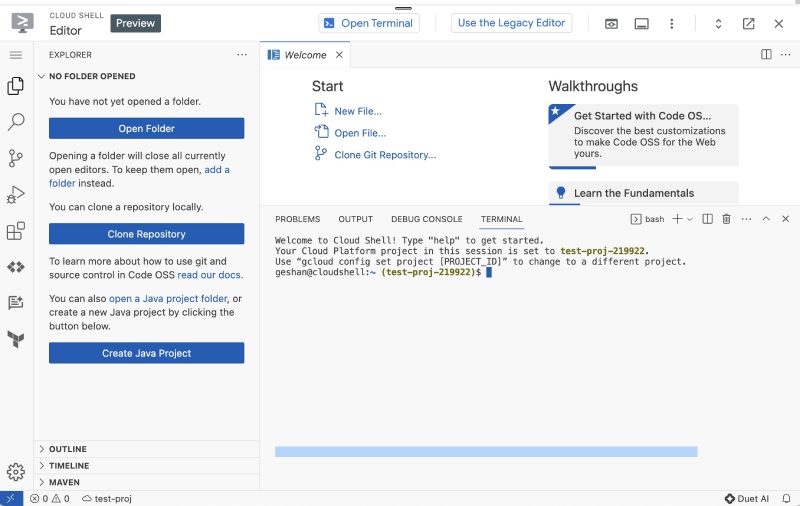
در صورت تمایل می توانید از ترمینال اصلی استفاده کنید اما بهتر است در ویرایشگر بمانید و از این ترمینال استفاده کنید. برای دریافت کد مورد نیاز از GitHub می توانید دستورات زیر را اجرا کنید projects پوشه:
mkdir projects && cd projects
git clone --branch no-docker https://github.com/geshan/nodejs-express-tutorial.git
خط اول ایجاد می کند projects پوشه و وارد آن می شود، خط دوم مخزن مورد نیاز برای این مثال را شبیه سازی می کند. چند نکته وجود دارد که باید در مورد آنها بدانید git clone. اولین مورد این است که شبیه سازی می کند no-docker شاخه، نه شاخه اصلی، و دوم اینکه استفاده می کند https شماره url [email protected]… URL برای ساده نگه داشتن کارها و عبور از حلقه احراز هویت. هنگامی که دستورات اجرا می شوند، به شکل زیر در می آیند:
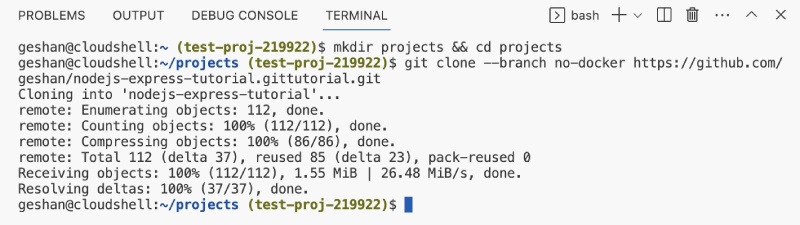
عالی! در این مرحله، کد مورد نیاز را در ماشین مجازی Google Cloud Shell خود دارید. در مرحله بعد، یک تغییر کوچک ایجاد می کنید تا احساس استفاده از Google Cloud Shell Editor را داشته باشید.
یک تغییر کوچک #
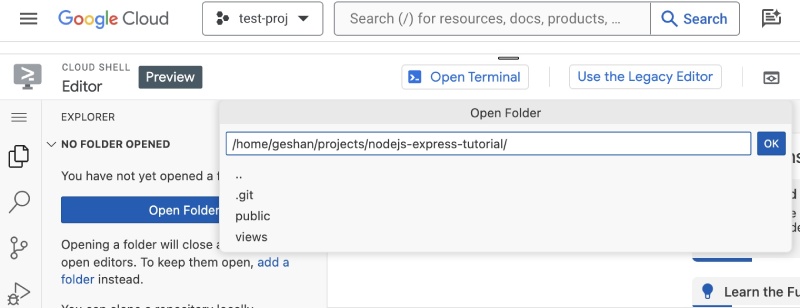
با توجه به اینکه کد مورد نیاز بر روی ماشین مجازی در آدرس موجود است ~/projects/nodejs-express-tutorialبا دنبال کردن دستورالعمل های زیر می توان آن را به ویرایشگر کد اضافه کرد:
- باز کن
Explorer(اگر باز نباشد) – اولین نماد در نوار ویرایشگر سمت چپ - سپس کلیک کنید
Open Folder - سپس اضافه کنید
projectsبه مسیر (که پوشه اصلی شما خواهد بود) - سپس انتخاب کنید
nodejs-express-tutorial - سپس OK را فشار دهید
به نظر می رسد این است:
کمی طول می کشد و کد در ویرایشگر بارگیری می شود، آن را باز کنید index.js فایل به شکل زیر
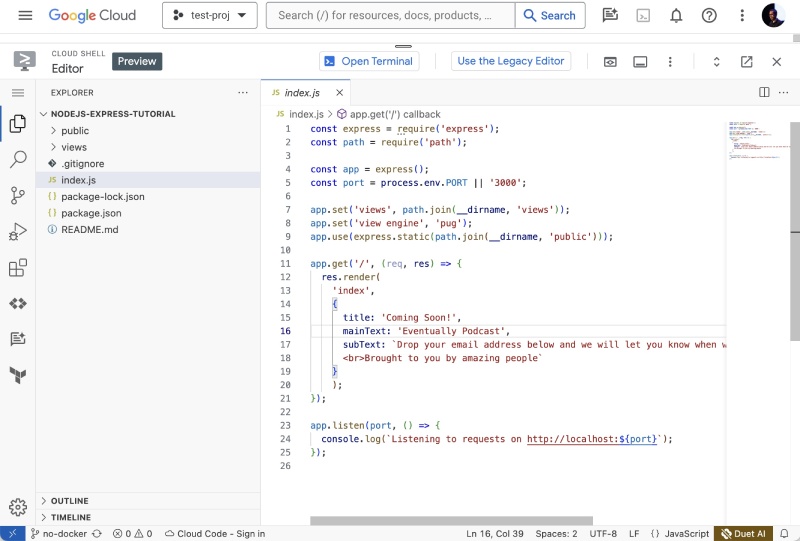
همانطور که می بینید، برجسته سازی نحو برای فایل جاوا اسکریپت نیز وجود دارد. سپس اضافه کنید on Google Cloud Run. در خط شماره 18 بعد از amazing people به شرح زیر است:
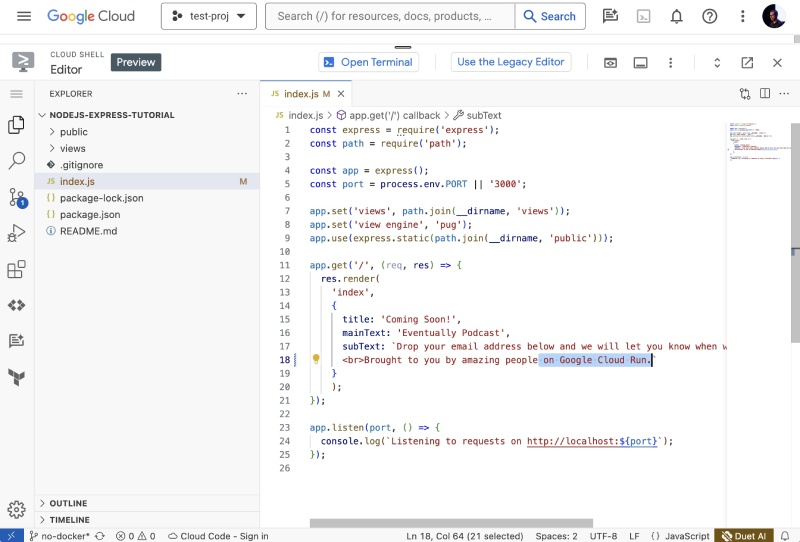
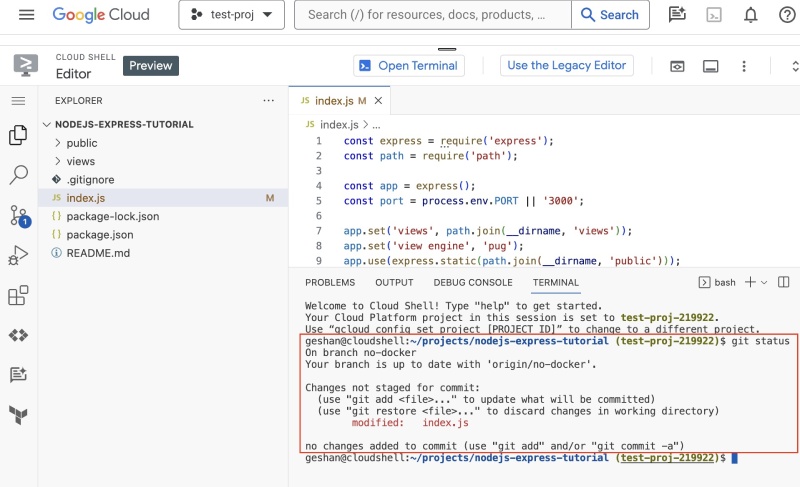
اکنون فایل را ذخیره کنید، به آسانی استفاده از یک ویرایشگر در دستگاه محلی شماست. می توانید دوباره ترمینال را بیاورید و ببینید آیا تغییرات با a منعکس می شوند یا خیر git status دستوری که چیزی شبیه به زیر نمایش می دهد:
در بخش بعدی، این کد را در Google Cloud Run مستقر خواهید کرد.
استقرار کد در Cloud Run #
زیرا همه چیز یکپارچه و تایید شده است. برای استقرار کد (حتی بدون داکر کردن)، می توانید موارد زیر را اجرا کنید gcloud و برنامه را از منبع در Google Cloud Run مستقر می کند. از آنجایی که این یک است Node.js برنامه ای که یکی از زبان های پشتیبانی شده از منبع Google Cloud Run است، حتی بدون داشتن Dockerfile اجرا می شود.
gcloud run deploy eventually-podcast --source . --allow-unauthenticated --region=us-central1در اینجا شما از سرویس درخواست می کنید که تماس گرفته شود eventually-podcast هنگام استقرار در Cloud Run از کد منبع موجود در پوشه فعلی . و آن را بدون هیچ گونه احراز هویت در دسترس قرار دهید. برای این مثال، شما انتخاب کرده اید us-central1 به عنوان منطقه ای که می تواند بسته به جایی که می خواهید برنامه را مستقر کنید تغییر کند. همچنین می توانید پارامترهای دیگری مانند حافظه، پردازنده و موارد دیگر را مشخص کنید. آن را در اسناد رسمی بخوانید gcloud run deploy یا از Duet AI بپرسید. زمانی که دستور توسط nodejs-express-tutorial پوشه به شکل زیر خواهد بود:
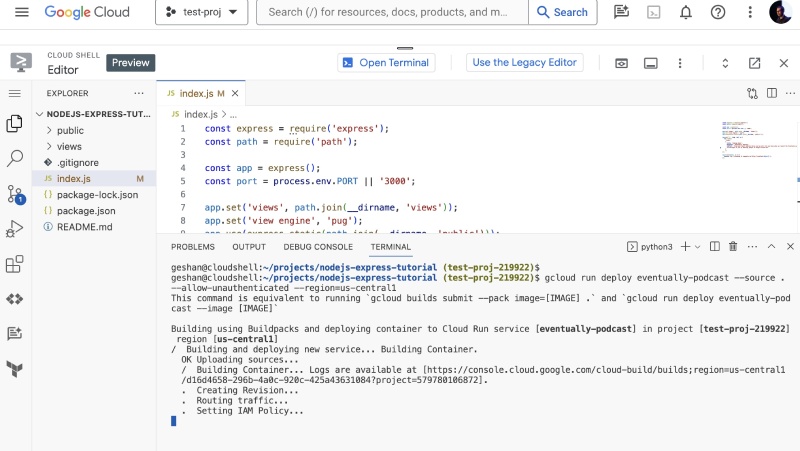
چند دقیقه طول می کشد تا تصویر از منبع با استفاده از buildpacks ساخته شود و سپس آن را در Google Cloud Run اجرا کنید. اگر برای اولین بار است که این کار را انجام می دهید، ممکن است لازم باشد برخی از مجوزها را فعال کنید. برای انجام این کار اتفاقات زیادی در پس زمینه می افتد. پس از انجام، به شکل زیر خواهد بود:
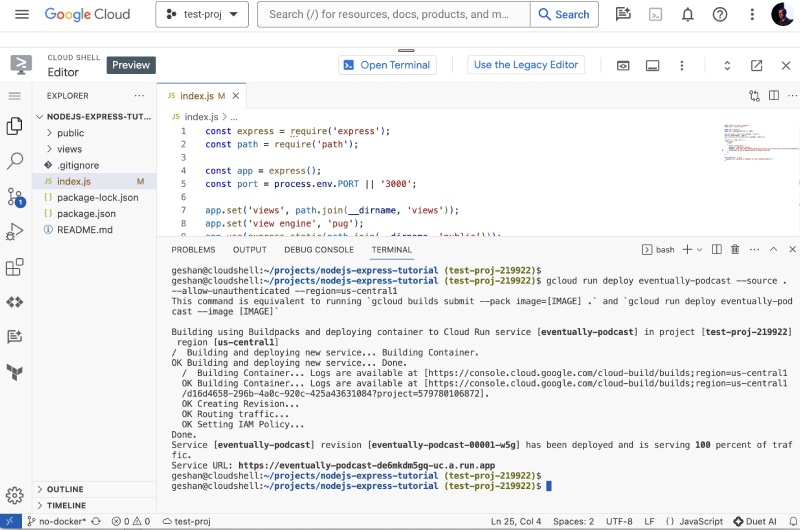
یک نشانی وب Cloud Run را خواهید دید که به آن ختم می شود .run.app جایی که برنامه در حال حاضر در حال اجرا است.
برنامه در حال اجرا # را بررسی کنید
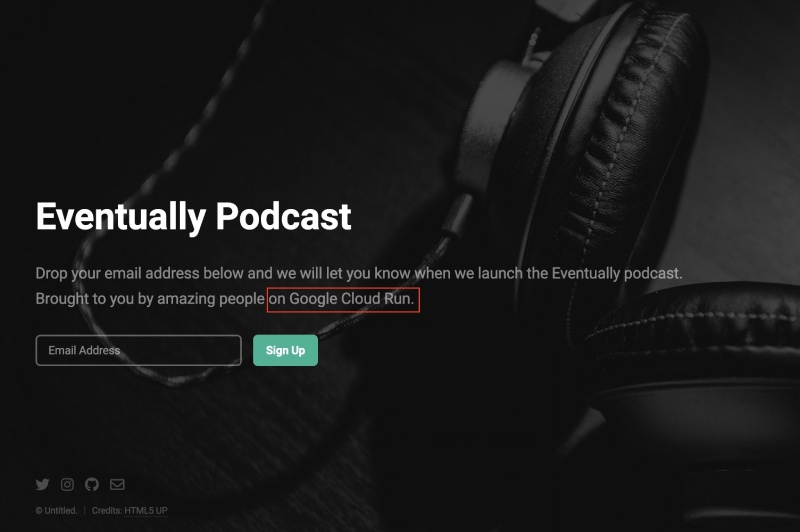
هنگامی که URL داده شده را در مرورگر خود باز می کنید، می توانید برنامه در حال اجرا در Google Cloud Run و تغییری که انجام داده اید (در تصویر زیر مشخص شده است) را به صورت زیر مشاهده کنید:
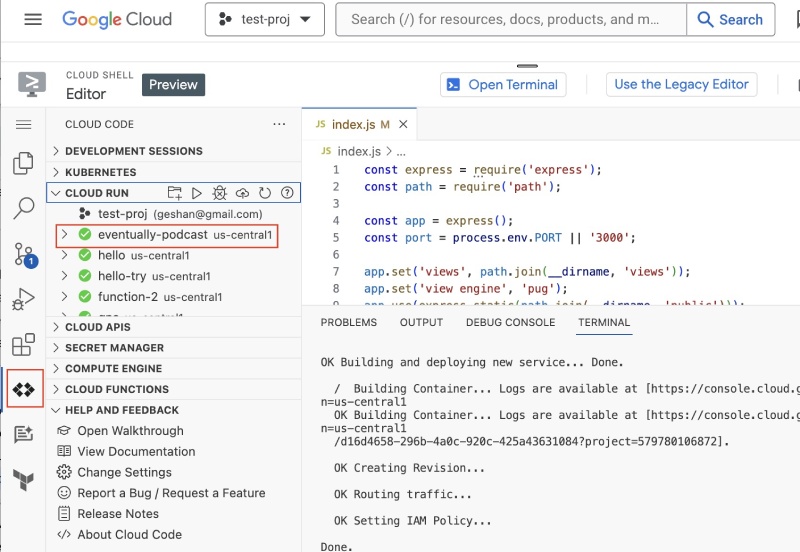
می توانید با رفتن به صفحه لیست خدمات Cloud Run یا با کلیک بر روی آن را تأیید کنید Cloud Code نماد (ششممین نماد از سمت چپ) و سپس گسترش دهید Cloud Run در آن همانطور که در زیر مشاهده می شود:
در اینجا شما آن را دارید، یک راهنمای گام به گام برای دریافت کد از هر مخزن منبع باز GitHub (بدون ایجاد کلید SSH)، سپس تغییر کوچکی ایجاد کرده و آن را بدون خروج از مرورگر خود در Google Cloud Run اجرا کنید.
به عنوان یادداشت جانبی:
Google Cloud Shell Editor میتواند یکی از سریعترین و سادهترین راهها برای استفاده و تجربه Google Duet AI برای توسعهدهندگان در ویرایشگر کد باشد.
این ممکن است موضوع خوبی برای پست وبلاگ دیگری باشد. به هر حال، میتوانید پس از این پست در Node.js و Duet AI در VS Code، برخی از گامهای سریع مهندسی و هوش مصنوعی ژنرال خود را امتحان کنید.
نتیجه #
در این پست با Google Cloud Shell Terminal و Google Cloud Shell Editor آشنا شدید. سپس کد را از یک مخزن GitHub بیرون کشید و از ویرایشگر پوسته ابری برای ایجاد یک تغییر کوچک استفاده کرد. سپس با یک فرمان بدون استفاده از Docker آن را با موفقیت در Google Cloud Run مستقر کرده اید. در نهایت، میتوانید برنامه را در حال اجرا با یک URL HTTPS ببینید که به پایان میرسد .run.app. از آنجایی که برنامه دسترسی غیرمجاز دارد، هر کسی در جهان می تواند به آن دسترسی داشته باشد.
امیدوارم از ترمینال Cloud Shell و Cloud Shell Editor به نفع خود و کسب و کار خود استفاده کنید. به یادگیری ادامه دهید!