حالت فوکوس جدید برای کاهش اعلان ها
برای iOS 18، اپل یک حالت فوکوس جدید به نام کاهش وقفه ها را معرفی کرد که هدف آن استفاده از هوش اپل برای اولویت بندی اعلان ها برای کاهش آنهاست، اما همچنان اطمینان حاصل می کند که هیچ چیز مهمی را از دست نمی دهید.
نقطه قوت Apple Intelligence این است که به جای یک برنامه جداگانه مانند ChatGPT، ویژگی های آن در تمام جنبه های iPhone، iPad و Mac بافته شده است. اما زمانی که اپل یک ویژگی را تبلیغ می کند اما نمی گوید کجا مناسب است، باعث گیج شدن می شود.
کریگ فدریگی در سخنرانی اصلی WWDC 2024 گفت: «برای مثال، آیفون شما میتواند اعلانهای شما را اولویتبندی کند تا حواسپرتی غیر ضروری را به حداقل برساند و در عین حال اطمینان حاصل کند که هیچ چیز مهمی را از دست نمیدهید».
نه برای کاهش مزایای بالقوه ویژگی Apple Intelligence به نام کاهش وقفه، اما در واقع فقط یک توسعه از ویژگی حالت های فوکوس موجود است. اپل آنها را در سال 2021 معرفی کرد و بر اساس Do Not Disturb برای ارائه روشی شخصی سازی شده برای تصمیم گیری اینکه چه کسی و چه زمانی می تواند شما را قطع کند، آنها را معرفی کرد.
کاهش فوکوس جدید را مانند هر حالت فوکوس کنترل میکنید و در تئوری آن را در همان مکان تنظیم میکنید. به تنظیمات، حالت های فوکوس بروید و روی ورودی جدید Reduce Breakout در لیست ضربه بزنید.
چه چیزی واقعا جدید است
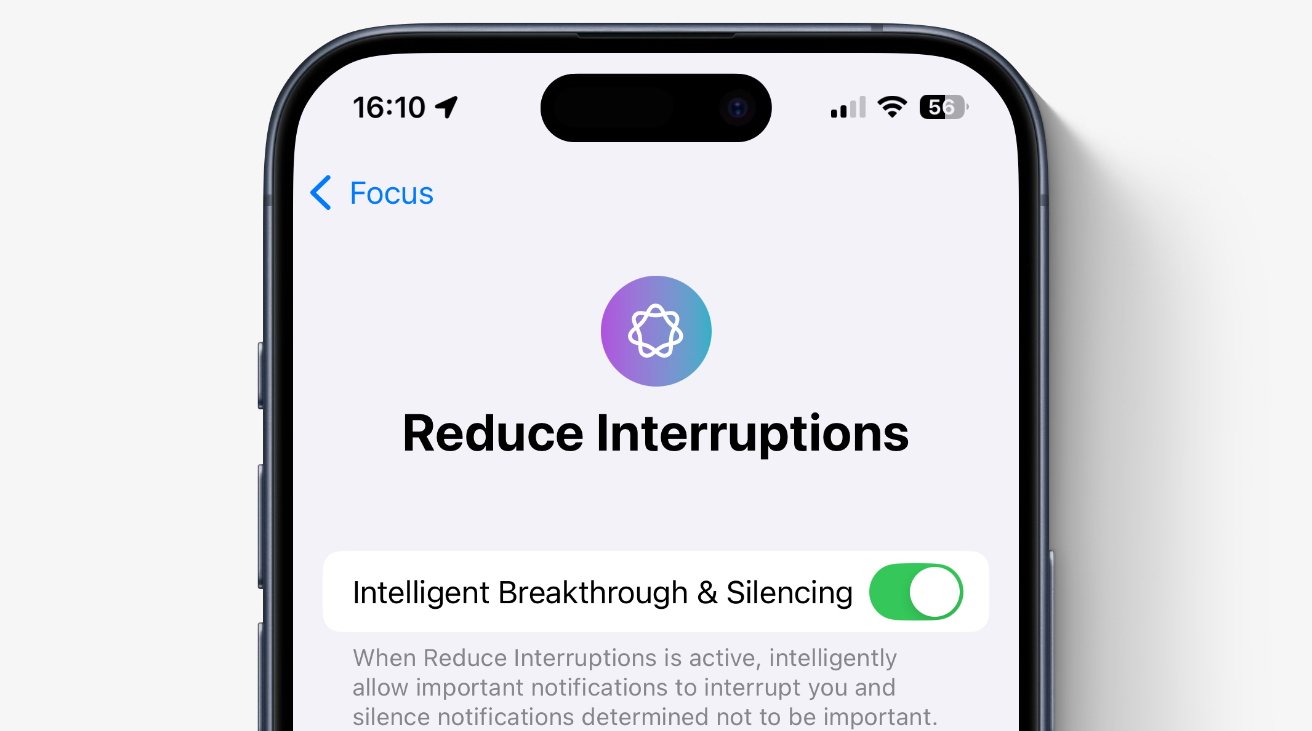
تفاوت بین Blur Reduction و هر حالت فوکوس دیگری که تنظیم می کنید وجود دارد. به طور خاص این است: شما می توانید یک گزینه به نام اضافه کنید هوشمند شکستن و بی صدا.
این گزینه در بالای حالت فوکوس کاهش اعلان قرار دارد. اما همچنین در بالای هر حالت فوکوسی که دارید یا ایجاد می کنید قرار دارد.
بنابراین بیشتر ویژگیها در حالت فوکوس برای کاهش اعلانها هستند، اما این یکی از موارد اصلی است هوشمند شکستن و بی صدا باید به طور جداگانه در هر حالت فوکوس که می خواهید روشن شود.
هنگامی که این مورد روشن شد، Apple Intelligence باید این اولویت بندی را بر اساس تفسیر خود از فوریت و آنچه نیست انجام دهد.
قبلاً سیستمی برای سیری وجود داشت که تصمیم میگرفت چه زمانی حالت فوکوس را درگیر کند. میتوانید و همیشه میتوانید حالت فوکوس را بهصورت دستی از طریق Control Center روشن کنید، و میتوانید و میتوانید برنامهای برای آن تنظیم کنید، یا میتوانید از سیری بخواهید که کارها را مدیریت کند.
سپس سیری آن حالت فوکوس را بر اساس معیارهایی مانند کاری که معمولاً در هر زمان از هفته انجام می دهید، خاموش یا روشن می کند. برای رفع آن به سیری اعتماد کردید.
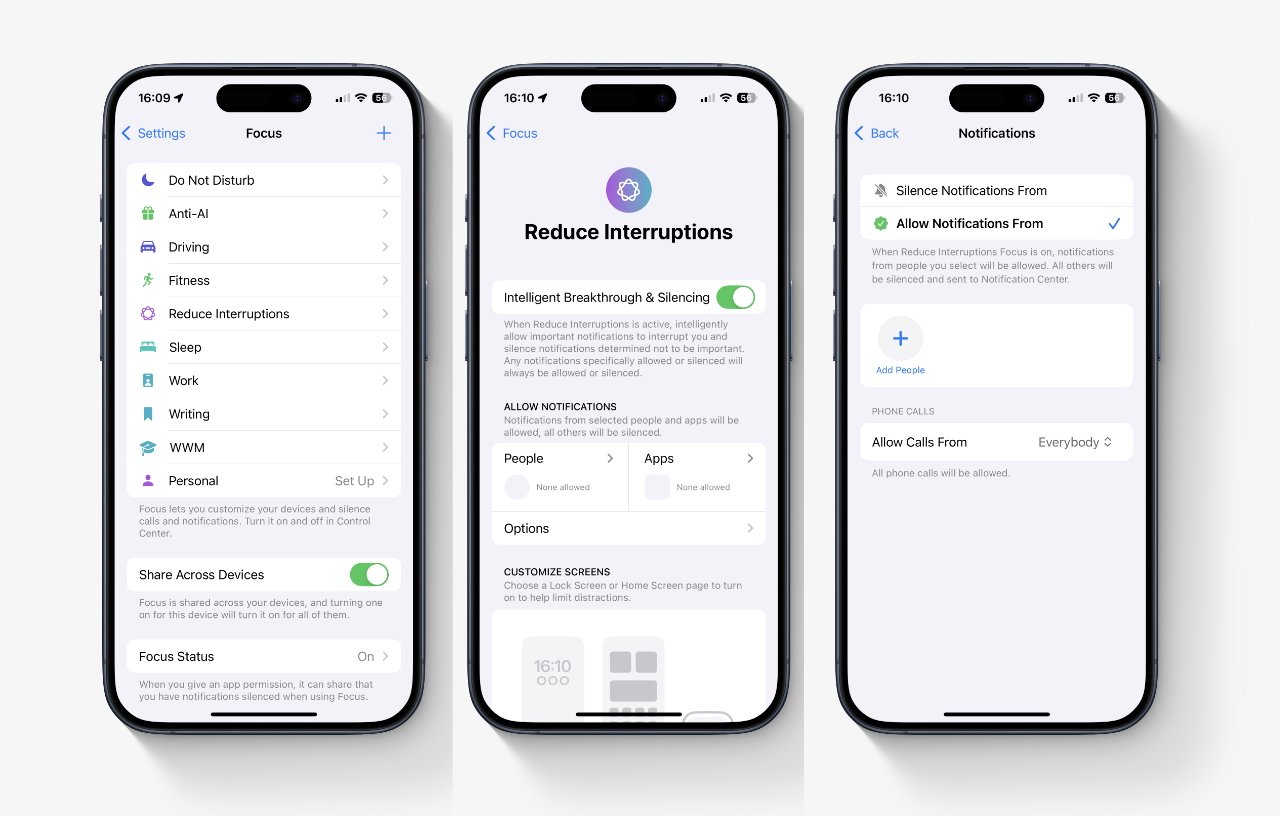
LR: میتوانید اعلانها را مانند هر حالت فوکوس دیگری کاهش دهید و گزینههای مشابهی دارد
اکنون به Apple Intelligence اعتماد دارید که فقط در صورتی که اعلان را مهم بداند، برای ارسال اعلان اقدام می کند.
این چیز ترسناکی است که سیری، مثلاً «مزاحم نشوید» را عملاً هر بار که فکر میکند به آرامش و سکوت نیاز دارید، روشن میکند.
این ترسناک است زیرا شما نمی توانید واقعاً پیش بینی کنید که او قرار است چه کاری انجام دهد. ممکن است فقط با نگاهی به گذشته متوجه شوید که سیری به درستی صبح پرباری را به شما ارائه کرده است، به همین دلیل است که بازدید از دندانپزشک را از دست داده اید.
کنترل کاهش وقفه
از آنجایی که این حالت فوکوس دیگری است، میتوانید آن را به همان روشی که همه حالتهای مشابه دیگر انجام میدهید کنترل کنید. به طور خاص، می توانید تنظیم کنید:
- چه نوع افرادی می توانند حرف شما را قطع کنند
- کدام برنامه ها می توانند وقفه ایجاد کنند
- از چه کاغذ دیواری استفاده می کنید؟
- چه صفحه اصلی و صفحه قفلی را می خواهید
و غیره نتیجه این است که ممکن است نتوانید از کارکرد الگوریتم های سیری جلوگیری کنید، اما می توانید استثناهایی قائل شوید. میتوانید لیست سفیدی از افراد و برنامههایی که از دریافت اعلانهای مربوط به آنها خوشحال هستید ایجاد کنید.
ایجاد لیست سفید افراد
- به تنظیمات، Focus Made بروید
- حالت فوکوس را برای ورود لمس کنید
- روشن کنید هوشمند شکستن و بی صدا
- در بخش بعدی، ضربه بزنید مردم
- یکی از این دو را انتخاب کنید نادیده گرفتن اعلانها ازیا اجازه دادن به اعلانها از
- روی افزودن افراد ضربه بزنید
شاید انتخاب بهتر باشد اجازه دادن به اعلانها از به جای سکوت. اگر استفاده می کنید سکوت سپس ممکن است مجبور شوید کل لیست مخاطبین خود را مرور کنید و برای هر کدام با زحمت بله یا خیر را انتخاب کنید.
تا زمانی که شما انتخاب کنید اجازه دادن به اعلانها ازفقط روی چند نامی که می خواهید ضربه بزنید تا اجازه دهید حرف شما را قطع کنند.
لیست سفید برنامه ها را ایجاد کنید
- جایی که شما انتخاب کردید مردم قبل، اکنون ضربه بزنید برنامه های کاربردی
- یکی از این دو را انتخاب کنید نادیده گرفتن اعلانها ازیا اجازه دادن به اعلانها از
- روی افزودن برنامه ها ضربه بزنید
حالا شما آن را طوری تنظیم کرده اید که مثلاً اپلیکیشن هواشناسی با خبر شروع باران خفیف تا نیم ساعت دیگر شما را اذیت نکند. گزینه های تنظیم دقیق تری وجود دارد، از جمله مواردی مانند خاموش کردن نشان های اعلان.
وقتی این کار را انجام میدهید، میدانید که هنوز پیامها یا کارهای خوانده نشدهای وجود دارد که باید انجام دهید، اما ندیدن نشانهای قرمز با اعداد بزرگ در آنها آرامشبخشتر است.
شما در کنترل هستید
این به شما بستگی دارد که چه زمانی یک شخص یا برنامه را مسدود کنید، و اینکه آیا این برنامه دائمی است یا طبق برنامه. آنچه به شما ربطی ندارد این است که Apple Intelligence چگونه در پشت صحنه کار می کند.
می توانید مقداری از آن را حدس بزنید. به عنوان مثال، ایمیلی که چیزی در مورد جلسه PTA امروز شما می گوید، به طور خاص در لیست اولویت قرار می گیرد زیرا تاریخ امروز را در بر می گیرد.
اما کاری که میتوانید با این گزینهها برای لیست سفید برنامهها برای افراد انجام دهید، نه گفتن است. شما نمی خواهید Apple Intelligence اعلان های آن یک نفر و آن ده برنامه را به شما نشان دهد.
همچنین میتوانید از یک سوراخ واقعی برای تنظیم دقیق گزینهها پایین بیایید تا بتوانید در روز جمعه از اینستاگرام وقفه داشته باشید اما در طول امتحان روز دوشنبه هیچ پیامکی ارسال نکنید. می توانید فیلترهای فوکوس را طوری تنظیم کنید که مثلا صندوق ورودی شما تعداد پیام های خوانده نشده را به شما نشان ندهد.
شاید بالاخره این همان چیزی است که Apple Intelligence و کاهش وقفه آن به ما ارائه می دهد. بله، زمانی که ما نیاز به تمرکز داریم، آرامش خاطر داریم، اما با دانستن این موضوع که برای رهایی از وقفهها مجبور نیستیم از گزینههای زیادی عبور کنیم.